
【インドに行く人必見】インドe-visaオンライン申請の書き方、申込み方法まとめ(2025年9月時点)

このページで目指すこと!
日本国籍の方がインドに渡航する場合、渡航目的に沿った査証(ビザ)または e-Visa 取得が必要となります。このページでは、e-Visaの取得方法についてまとめています。どのサイトからe-Visaを申請すれば良いのか、申請画面には何をどう書いたら良いのかなど、一通りのことをまとめています。
e-Visaの申請にはおおよそ1.5〜2時間はかかると考えてください!時間に余裕がある時に作業して、インドへの渡航準備を進めましょう。
はじめに

こんにちは。イッポラボスタッフの涼太郎です。僕はこれまでにイッポラボの「インドスタディプログラム」でインドのビハール州を訪れました。今回は、そのときに行ったインドのe-visa申請について記事を書かせていただきます。
インドに行きたいけど、visa取得が難しそう…
大丈夫です!
実際、田舎出身の海外経験ゼロの高校生(当時)でも簡単にとることができました。
今回はその方法について、わかりやすく、要点をまとめて解説していこうと思います。
【ご案内】弊社はインド向けのスタディプログラムを2024年から開始しました。中学生〜70代の方の参加実績があります。より詳しく知りたい場合は下の画像をクリックしてください。


用意するもの
- パスポートの顔写真の写っているページのPDF
- 顔写真のJPEGデータ
- クレジットカード(VISA or MASTERカード)またはPayPalアカウント
注意点
1:偽サイト
検索エンジンをかけてみると、色々なサイトが出てくると思います。本物に似た偽の申請サイトが多くありますので、気を付けてください。本物は【25ドル+振込手数料約1ドル】で申請できます。
■公式サイト■ https://indianvisaonline.gov.in/evisa/tvoa.html

2:e-Visaの利用条件をチェック!
申請期間
出発の4日前(申請後72時間以内に受理される)まで申請可能です。
⚠出発の30日前ぐらいに申請することがオススメ。
インドに今後何回入国する予定かにより、3種類から選ぶことができます。

渡航目的
観光、ビジネス、会議出席、メディカル(病気治療)などの種類があります。これは後ほど申請する時に選ぶ必要があるため、最も近しいものを選んでおきましょう。

取得回数
e-visaは1月1日から12月31日までの1年間の期間で、2回のみ取得可能(年に2回、暦で計算)
3:その他、必須条件
- インドでの滞在日数が条件内に収まっているか確認する。
- 出発までに4日以上の余裕があるか。
- クレジットカード(VISAまたはMASTER)またはPayPalでビザ代の支払いが可能であるか。
- パスポートの有効期限が十分か確認する(通常1年1ヶ月以上。eツーリストビザ30日の場合は7ヶ月以上)。
- パスポートに最低2ページの余白があることを確認する。
- 公用、外交、ジャーナリスト、カメラマン、または報道関係者ではないこと。
- パキスタン国籍またはパキスタン出身の渡航者ではないこと。
- 指定された空港から入国することが可能か(初回入国は指定空港のみ)。
- 滞在期間の延長が不可でも問題がないか。
- 取得回数は1/1~12/31までの2回のみ(年に2回、暦で計算)
実際に申請してみよう!
オンライン申請はすべて英語です
今から全部翻訳解説していきますので、長い旅になりますが、一緒に頑張っていきましょう!
用意するもの
- ①クレジットカード(VISA or MASTERカード)またはPayPalアカウント
- ②パスポートの顔写真の写っているページのPDF
- ③顔写真のJPEGデータ
すべて準備できたら、以下をクリックして申請を行っていきましょう!
【公式サイト】https://indianvisaonline.gov.in/evisa/tvoa.html
画面下に並んでいるメニューの二つ目「Apply here for e-visa(eビザ申請)」を選んでください。

1ページ目
さっそく入力をしていきます。
英語は小文字で入力しても自動的に大文字に変換されますので、小文字入力でOKです。

1ページ目終了です!お疲れ様です!
ただ、ここまではまだ序の口です。次のページから本格的な情報入力作業がありますが、以下の情報を書き取って忘れないようにしてください。
1:赤字の部分のTemporary Application ID(意味:一時的な申請ID)をメモする
2:「Save and Temporarily Exit」(意味:保存と一時的に退室)をして、再度ログインできる状態か確認するため、一度ホームページに戻る。
3:ホームページの下部にあるメニューの三つ目「Complete Partially Filled Application Form」(意味:部分的に入力されたフォームを完成させる)をクリックしてください。

ここで先ほどのTemporary Application IDと、「above text」に表示されたテキストを入力してログインしましょう。
「Save and Continue」(保存して入力を進める)ボタンもあるのになぜ「Save and Temporarily Exit」を押して再ログインするかというと、この申請フォームのウェブサイトはよく止まり(重たく)、順調に次のページに進めずエラー表示されることが多いです。そうなった場合、これまで入力したデータ保存されず、すべて最初から入力することになります。
これが結構な苦痛になるので、面倒ではありますが1ページ入力するごとに「Save and Temporarily Exit」をして「Complete Partially Filled Application Form」から入り直すことを強くおすすめします。
2ページ目
2ページ目です。まだまだ続きますが一緒に頑張っていきましょう!
再ログインすると、入力済みの1ページ目が表示されるかと思いますが、問題なければ一番下の「Save and Continue」(意味:保存して入力を進める)を押してください。
すると、次の入力ページに飛びます。
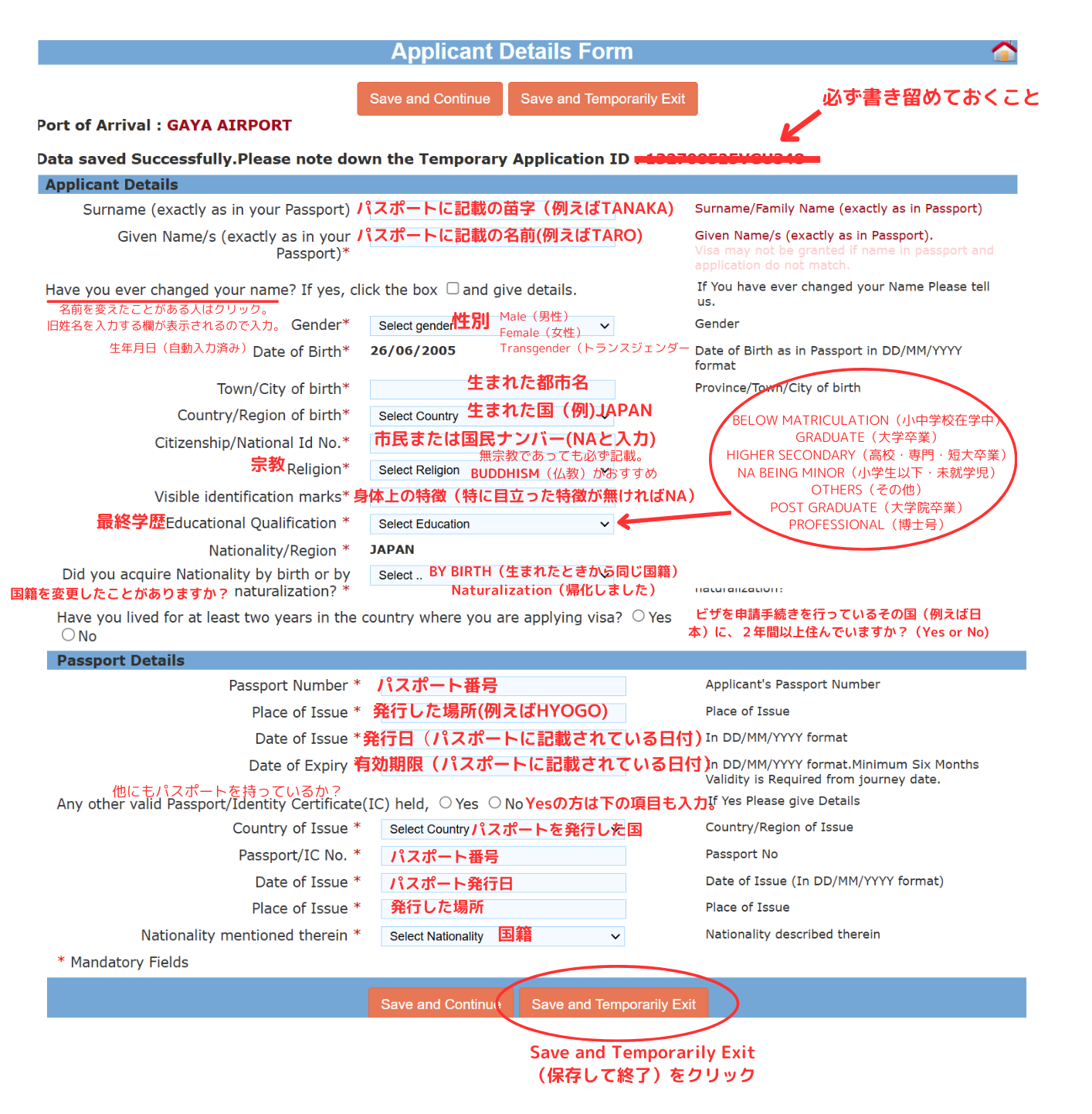
繰り返しになりますが、「Save and Continue」をクリックするとうまく次のページに進めず、結果としてこのページの入力情報がすべて消えてしまうことがあります。
必ず「Save and Temporarily Exit」をクリックし、ホームページの「Complete Partially Filled Application Form」から再ログインをして入力を進めてください。
3ページ目
3ページ目に入りました。少しずつ複雑になっていきますが、あと少しです!
このページでは、一番最後の大項目で「職業」を選ぶ質問があります。
ここで「STUDENT(学生)」を選ぶと、その下の質問が自動的に隠されます。
また、家族構成の入力が必要で、「父親」「母親」の情報が必要です。
(死亡や離婚している場合でも入力が必須)

このページにある「パキスタン国籍の両親または祖父母がいるか」の質問については留意が必要です。
一旦NOを選択して「Save and Temporarily Exit」を押し、ホームページの「Complete Partially Filled Application Form」から再ログインをしてこのページに改めて戻ってくると、サイト側の不具合で、毎回YESに書き換えられてしまいます。
面倒ですが、このページに戻るたびに「NO」を選び直すようにしましょう。
お疲れ様です。あと少しです!
次ページを確認していきましょう。
4ページ目
四ページ目では主にインドでの情報を入力していきます。まだ未知の世界だとは思いますが、頑張って一緒に入力していきましょう!
一番最後の大項目では、インド滞在中に連絡の取れる人や場所(ホテルなど)の情報を入力する必要があります。
旅行で行く場合は宿泊先のホテルの情報を入力しましょう。

ここでも「Save and temporarily Exit」 を押すようにしてください!ここまで来て、すべて消えてしまうのはもったいないです。ひと手間かかりますが、ここは我慢して行いましょう。
再度、ログインして始める時、記入した住所が問題で次のページに行けないことがあります。
住所の入力欄で、“Tottori-Shi”のように、“”(上につくダブルクォーテーション)を削除しないと前に進めません。
一度ログアウトするごとにこれが自動的につくので、手間ですが毎回削除しましょう。
※Microsoftエッジというブラウザーで入力の場合は不具合がないそうです。
5ページ
ラストスパートです!ここまで本当にお疲れ様です。もう少しでインドに行けますよ!
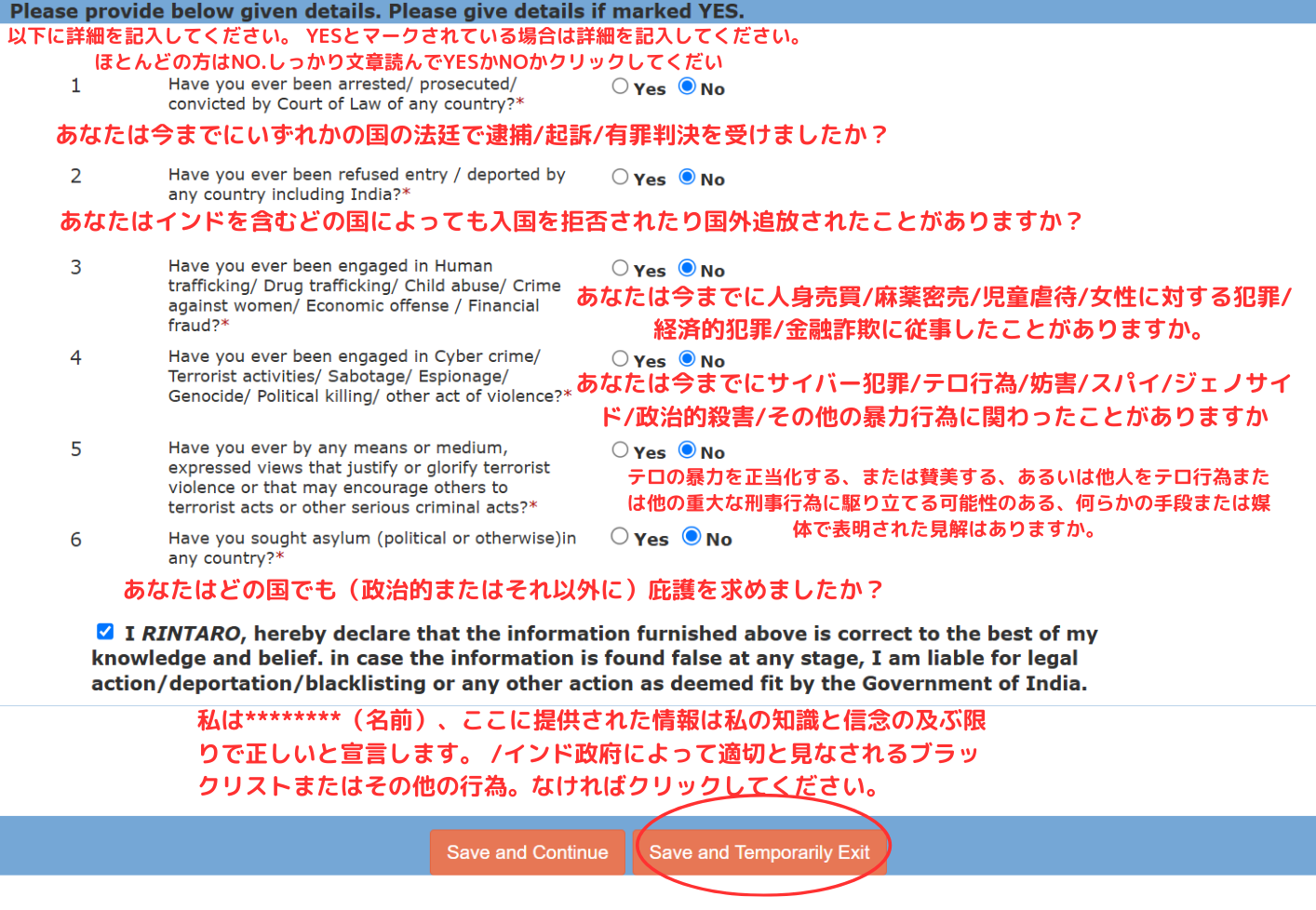
ここは基本的にほとんどの人がNoだと思いますが、上の文章を読んで慎重に選択していきましょう。
入力後は「Save and temporarily Exit」 をタップします。
6ページ目
Document Upload(書類のアップロード)
これから写真や書類など、最後の一番大事なプロセスに入っていきます。
まずは、顔写真の準備をしてください!
注意事項は以下の通りです。
- パスポート写真の切り抜きはNG
- カラー写真でJPEGフォーマット
- 帽子、メガネをかぶった写真はNG
- サイズ350px x350px以上
- 縦横同じ長さの正方形の写真
- 背景は必ず白
- 真のデータサイズ10KB〜1MB
以下は自分が実際に行った一例になります。(あくまで一例ですので、規定通りに行ってください)

実は、僕、これに一度失敗してe-visaの申請をやり直しました。自宅の白い壁を探してスマホで撮ったのですが、まさかの申請してから無効通知……….
僕の知り合いはスマホだけでできた人もいますが、多くの人がこれに失敗しているそうです。
そのため、僕は、後日、写真屋さんに行って撮影してもらいました。彼らもこれまでに多く受け入れていると思いますので、「インドのvisaの写真が撮りたい」と伝えると理解してくださると思います!
失敗した場合25ドルをもう一度払わないといけないことになるので、僕は写真屋さんに行って撮影することを強くお勧めします!
では、次に、パスポートに移ります。
7ページ目
Passportのアップロード
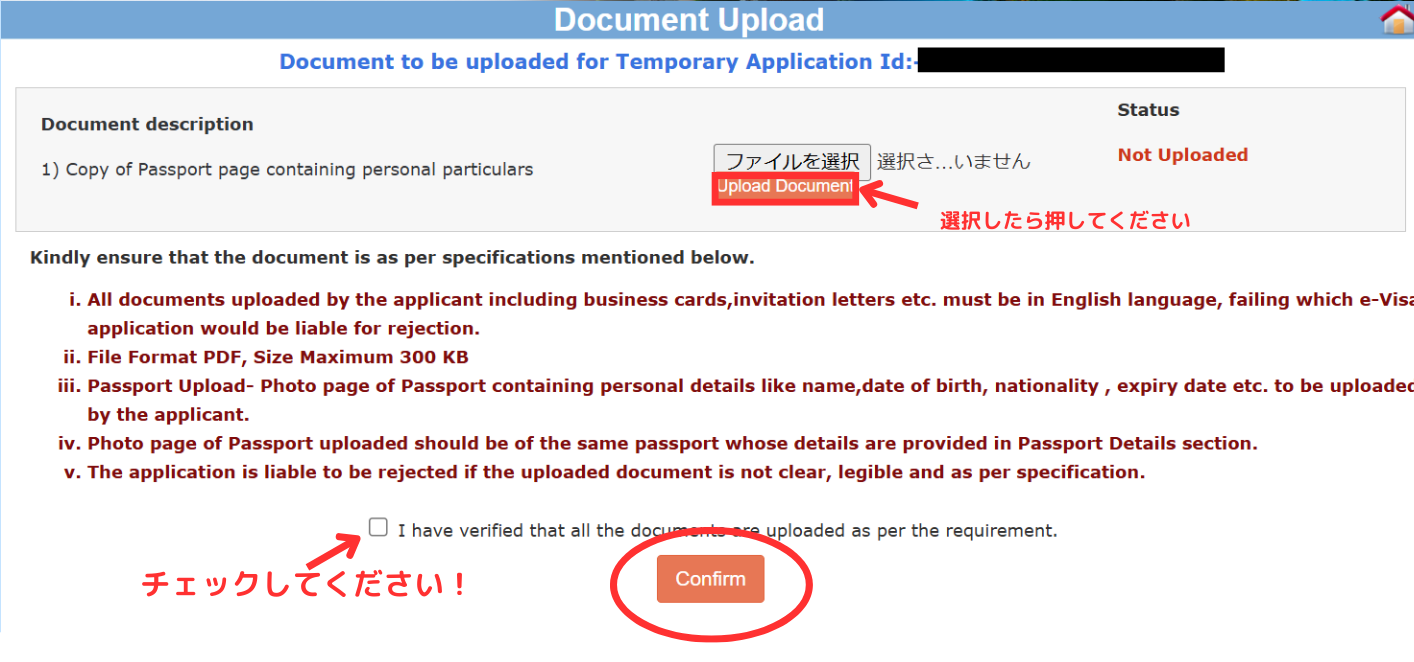
- 1:パスポートの見開きページ(顔写真のページ)をアップロード
- 2:フォーマットをPDFにする
- 3:データサイズは10K~300KBにする
- 4:書類の名前をPASSPORT.PDFに変更する
「どうやってPDFを作るの?」との質問がたくさんきますが、インターネットで検索するとさまざまなサイトが出てきます。
一つの事例として紹介すると、以下のサイトは便利です。
【SmallPDF】https://smallpdf.com/jp/jpg-to-pdf
PDFの圧縮もできてすごく便利です。
最後に、、、、
これまで入力した情報に相違がないかという英文が出てきます。

間違いがなければ、Verified and Continue をタップ (しっかりと確認すること)
次に、Application ID(これは正式なIDです)を必ずメモしてください。
必ず、お願いします。

最後に、Yesマークに丸を付けて、Pay Now(今支払う)、または、Pay later (後で支払う)を押して支払いに移っていきましょう。
銀行が2種類(クレジットカード)とPAYPALの3択です。

ぼくはこちら、SBI ePay を通してやりました。これは人それぞれなので何でもいいと思います!
支払いが無事完了したら、noreply-vss@nic.inからメールが届きます。
僕は迷惑メールに入っていたので確認漏れには注意してください!
72時間以内に再度メールでビザが届きます。
僕の場合17:40に申請完了し、翌日15:04にメールが来ました。
メールが届きましたら最後の作業に進みましょう。
72時間以内に届いたメールで必ずチェックしないといけないのが
Application Status :- Granted
これが記載されていれば無事にインドビザ取得完了です。
e-TOURIST-VISAをプリントアウト!
インドに入国する際に、e-visaを印刷した用紙を見せる必要があります。
印刷の仕方について説明していきます。
まず、下記をクリックします。
【公式サイト】https://indianvisaonline.gov.in/evisa/tvoa.html
クリック後にメニューバーの右から二つ目のブルーのタブ Visa Status をクリック。
以下の必要な情報を入力しましょう。
Application ID
最後に取得したIDを入力
Passport No
パスポート番号を記入
Please enter above text
表示されている上記の文字を入力
Check Status
状況の確認をクリック
メールの文面と同じものが表示。
Application Status:Grantedと記載されているか確認すること。
Print Status
状況を印刷をクリックしPDFをダウンロード
インドビザ の続き
もう1つの書類のダウンロードも念のために行いましょう。
ホームページに戻り緑枠のPRINT VISA APPLICATIONをクリック
Select Visa Type:e-Visaをクリック
Port Of Arrival:登録した到着空港を選択
Application Id:メールで受信した新しいIDを入力
Date of Birth:誕生日を入力
Passport No:パスポート番号を入力
Please enter above text:表示される画像の文字を入力
あとはPDF書類をプリントアウトしてください。
合計2種類のPDF書類を持参されると問題ないです。
お疲れさまでした!
これで全ての作業が終わりました!
本当にお疲れ様でした。思いのほか、時間がかかったかと思います。。
インド旅、安全第一で楽しんできてください!


イッポラボは「自信が持てる子どもを育成する」ことをミッションにして、オリジナル教育教材の開発や、運動教室の運営に取り組んでいます。